
Via Berechtigungsgruppen können Sie komfortabel Verantwortlichkeiten zuweisen und bündeln.
Berechtigungsgruppen erstellen
Um eine neue Berechtigungsgruppe zu erstellen, gehen Sie wie folgt vor:
- Klicken Sie in der Hauptnavigation auf „Mein Konto“ und anschließend auf die Schaltfläche „Konto verwalten“
- Wählen Sie im Pop-Up-Menü den Punkt „Mitarbeiterverwaltung“.
- Aktivieren Sie den Reiter „Gruppen“ und klicken Sie auf die Schaltfläche „Gruppe anlegen“ und wählen Sie eine passende Bezeichnung.
- Wählen Sie anschließend, welche Mitarbeiter Teil der Gruppe werden sollen, in dem Sie auf den jeweiligen Kreis unter dem Namen des Mitarbeiters klicken.
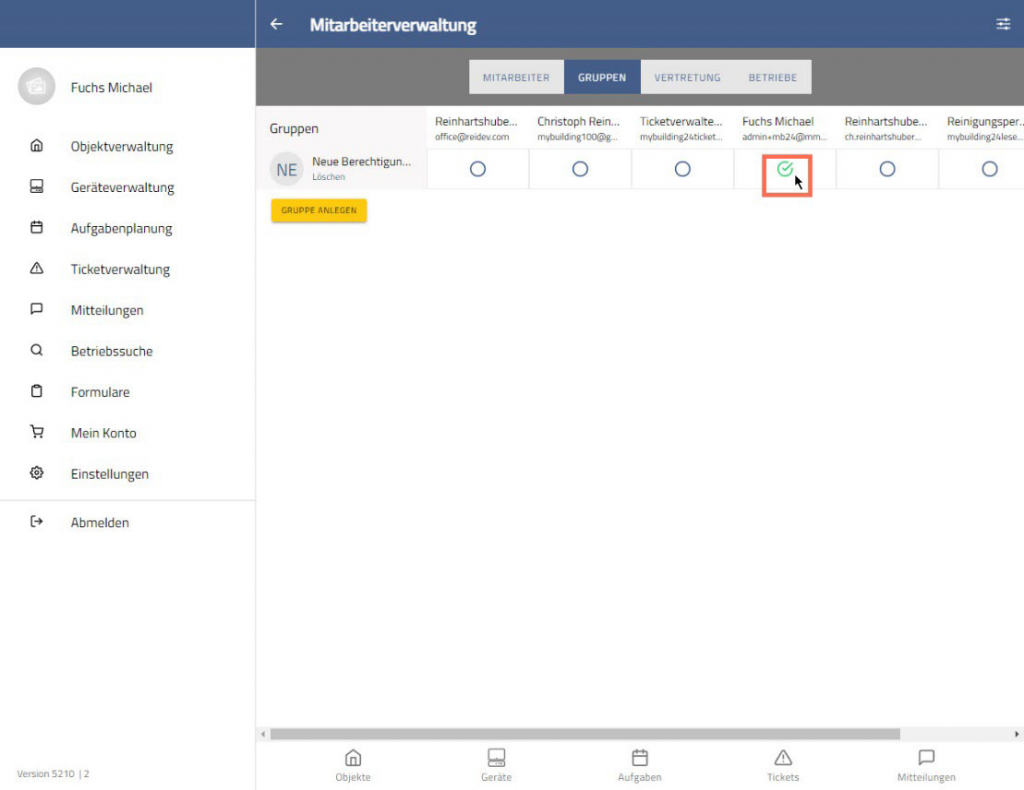
Der Benutzer verfügt nun über alle Berechtigungen der Gruppe.
Im nächsten Abschnitt erfahren Sie, wie der Gruppe selbst Berechtigungen zugewiesen werden können.
Rechte an Berechtigungsgruppen zuweisen
Berechtigungsgruppen können auf Objekt- oder Gerätebasis mit Berechtigungen versehen werden.
Berechtigungsgruppe Rechte für Objekte zuweisen
- Klicken Sie in der Hauptnavigation auf „Mein Konto“ und anschließend auf die Schaltfläche „Konto verwalten“
- Wählen Sie im Pop-Up-Menü den Punkt „Berechtigungsverwaltung“.
- Aktivieren Sie den Reiter „Gruppen“ und wählen Sie per Klick auf die blauen Kreise alle Objekte aus, auf die Mitglieder der Berechtigungsgruppe Zugriff haben sollen.
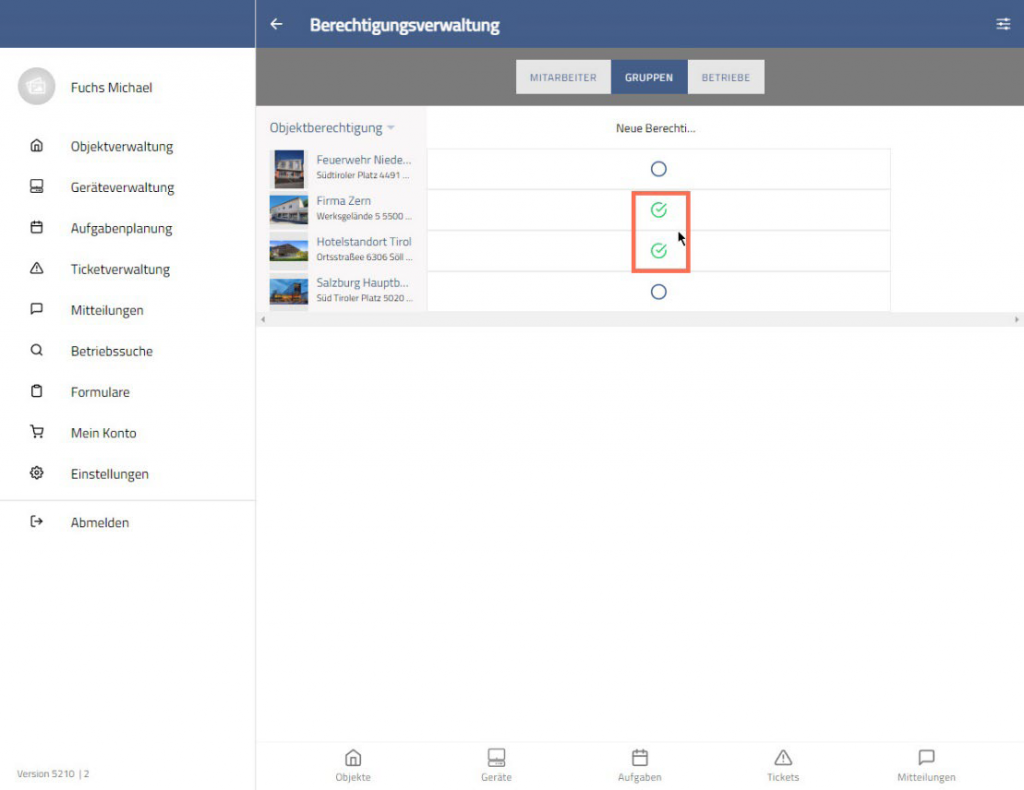
Standardmäßig wird der Gruppe, und deren Mitgliedern, Zugriff auf alle Geräte der Objekte gewährt. Um diese Auswahl weiter zu verfeinern siehe nächster Punkt.
Berechtigungsgruppe Rechte für Geräte zuweisen
- Klicken Sie in der Hauptnavigation auf „Mein Konto“ und anschließend auf die Schaltfläche „Konto verwalten“
- Wählen Sie im Pop-Up-Menü den Punkt „Berechtigungsverwaltung“.
- Aktivieren Sie den Reiter „Gruppen“.
- Ändern Sie „Objektberechtigungen“ auf „Geräteberechtigungen“:
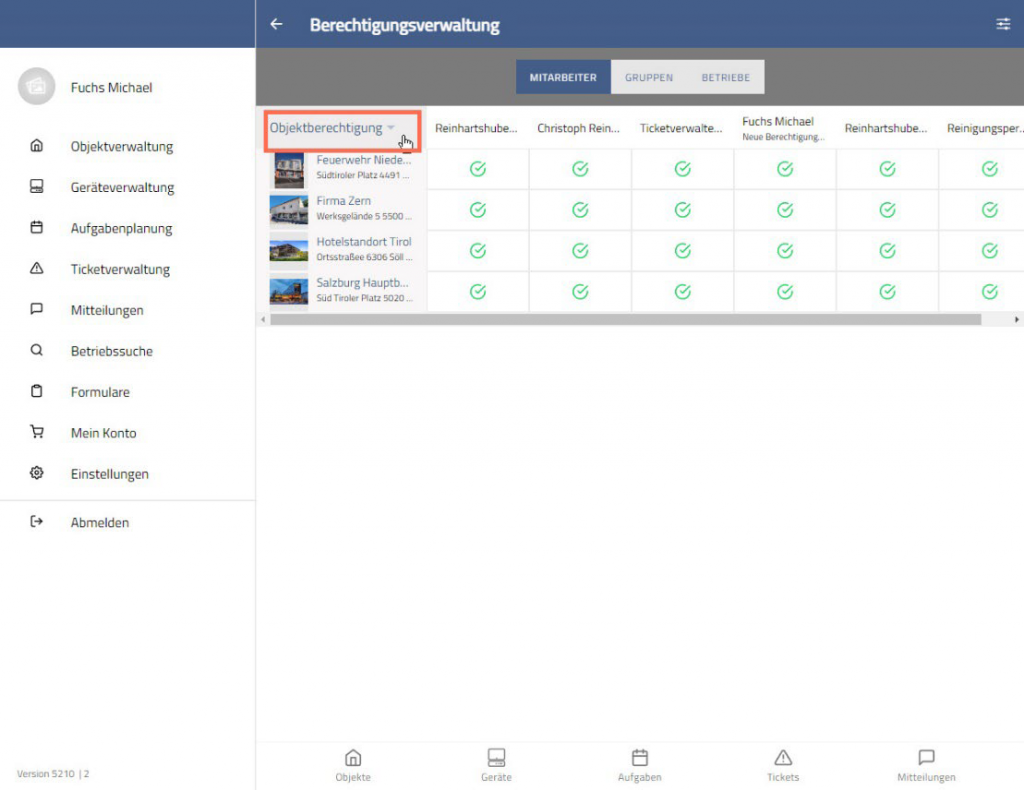
- Wählen Sie per Klick auf die blauen Kreise alle Geräte aus, auf die Mitglieder der Berechtigungsgruppe Zugriff haben sollen.
Ticket an Berechtigungsgruppe zuweisen
Um ein Ticket an alle Mitarbeiter einer Berechtigungsgruppe zuzuweisen, gehen Sie wie folgt vor:
- Klicken Sie in der Hauptnavigation auf „Ticketverwaltung“.
- Klicken Sie auf die gelbe, runde Schaltfläche „+“
- Klicken Sie auf „Keine Auswahl“ um die Gruppenzuteilung aufzurufen
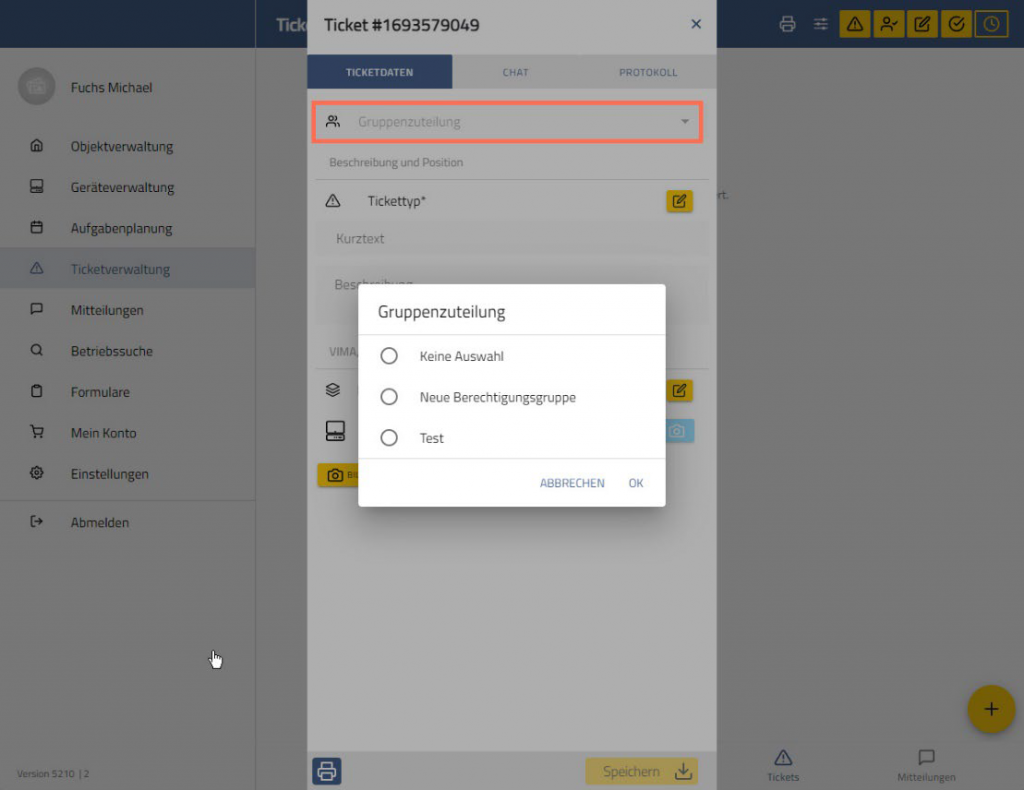
Das Ticket wurde nun allen Mitarbeitern zugewiesen, die Mitglieder der ausgewählten Berechtigungsgruppe sind. Dies ist vor allem dann hilfreich, wenn bei der Ticketzuweisung noch nicht gewiss ist, welcher Mitarbeiter das Ticket übernehmen wird.
Version: 5.2
Aktualisiert: 09.02.2024