
Herzlich willkommen
zum schnellen Einstieg in MyBuilding24! Im Folgenden zeigen wir, wie Sie mit MyBuilding24 Ihr Wartungskonzept optimieren können.
Sie lernen, wie Sie ein Objekt (z. B. Büro-Gebäude) erstellen. Wie Sie ein dort befindliches Gerät (z. B. Feuerlöscher) erstellen, und wie Sie dem Gerät eine Aufgabe hinzufügen.
Genauere Erläuterungen und fortgeschrittene Themen entnehmen Sie unserem Handbuch.
Bevor es losgeht …
Wir gehen davon aus, dass Sie MyBuilding24 bereits auf Ihrem Tablet/Smartphone installiert haben, oder die Web-App in Ihrem Browser aufgerufen ist.
Falls nicht: Installieren Sie die App zunächst auf Ihrem Tablet/Smartphone:
iOS: https://apps.apple.com/us/app/mybuilding24/id1537826636
Android: https://play.google.com/store/apps/details?id=at.reitec.mybuilding
Alternative können Sie die Web-App in Ihrem bevorzugten Browser auf Ihrem Desktop-Computer nutzen: https://app.mybuilding24.com/auth/login
Melden Sie sich mit der Kombination aus E-Mail/Passwort an, die Sie bei der Registrierung gewählt haben.
Gut zu wissen …
.… über das Wartungskonzept von MyBuilding24:
Einfach ausgedrückt arbeitet MyBuilding24 auf 3 Ebenen:
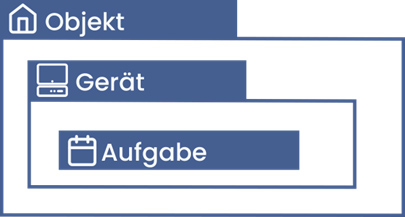
Auf der obersten Ebene finden sich Objekte. Diese können Gebäude, wie z. B. Ihr Büro sein. Innerhalb des Objektes, lassen sich Geräte erstellen, für welche Sie wiederum Aufgaben erstellen können, um deren Wartungsbedürfnisse abzubilden.
.… wie die Hauptnavigation aufgerufen wird:
Diese Schnellhilfe beruft sich auf eine sogenannte Hauptnavigation. Je nach Endgerät ist diese permanent links im Bild oder kann durch einen Klick auf das Symbol ☰ aufgerufen werden.
Erstes Objekt erstellen
Auf der obersten Ebene des Wartungskonzeptes von MyBuilding24 steht das Objekt. Ein Objekt kann ein Gebäude sein z. B. Ihr Büro.
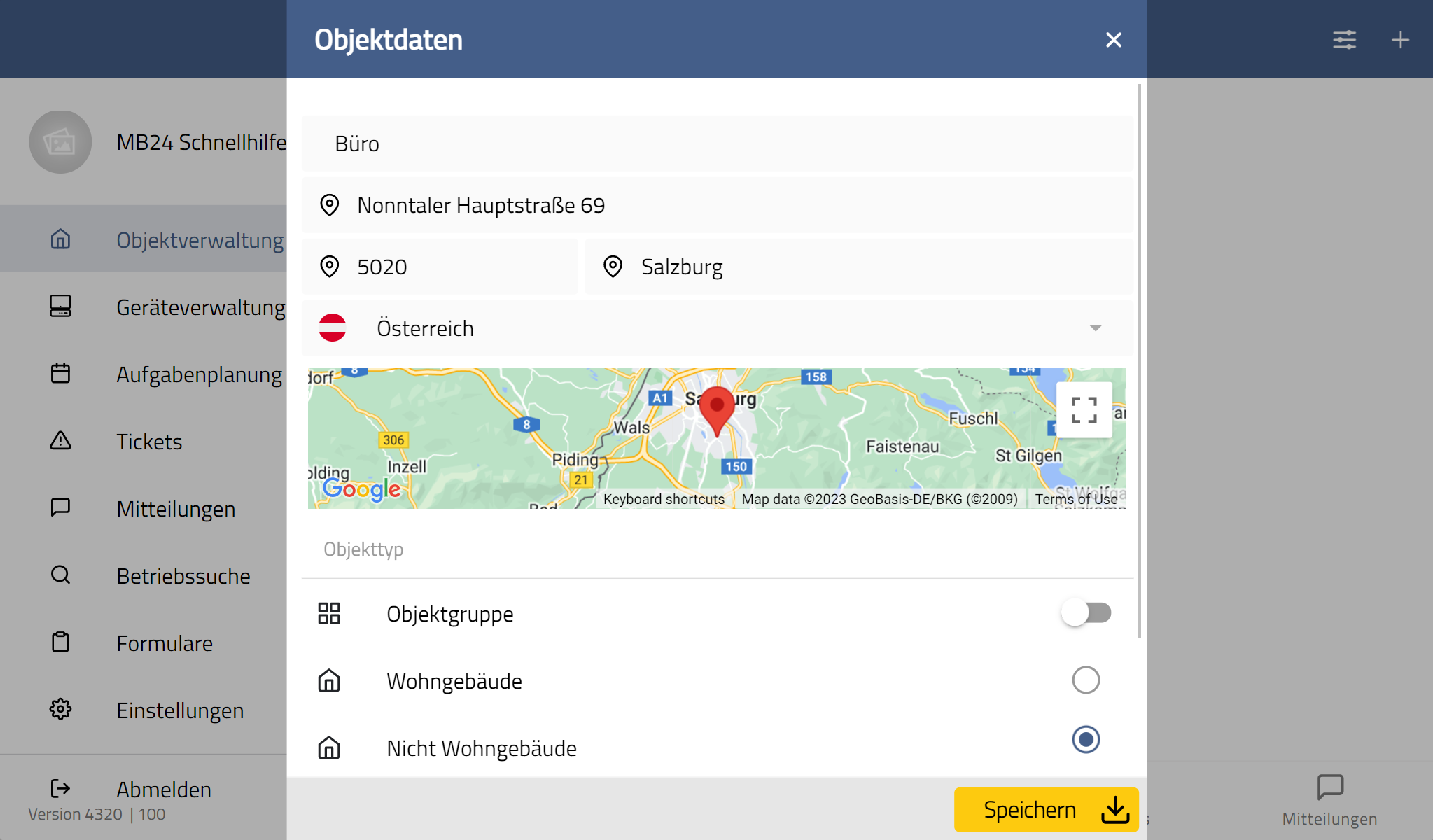
- Klicken Sie in der Hauptnavigation auf Objektverwaltung
- Klicken Sie auf + rechts oben
- Wählen Sie eine treffende Bezeichnung für Ihr Objekt (z. B. Büro)
- Geben Sie die Adresse ein, an der sich das Objekt befindet.
- Klicken Sie auf “Speichern”
Ihr erstes Objekt wurde erstellt!
Erstes Gerät erstellen
Nun erstellen wir ein Gerät, das sich ebendort befindet:
- Klicken Sie in der Hauptnavigation auf den Punkt Objektverwaltung
- Klicken Sie auf das zuvor erstellte Objekt (“Büro”)
- Klicken Sie auf die Schaltfläche “Anlegen”
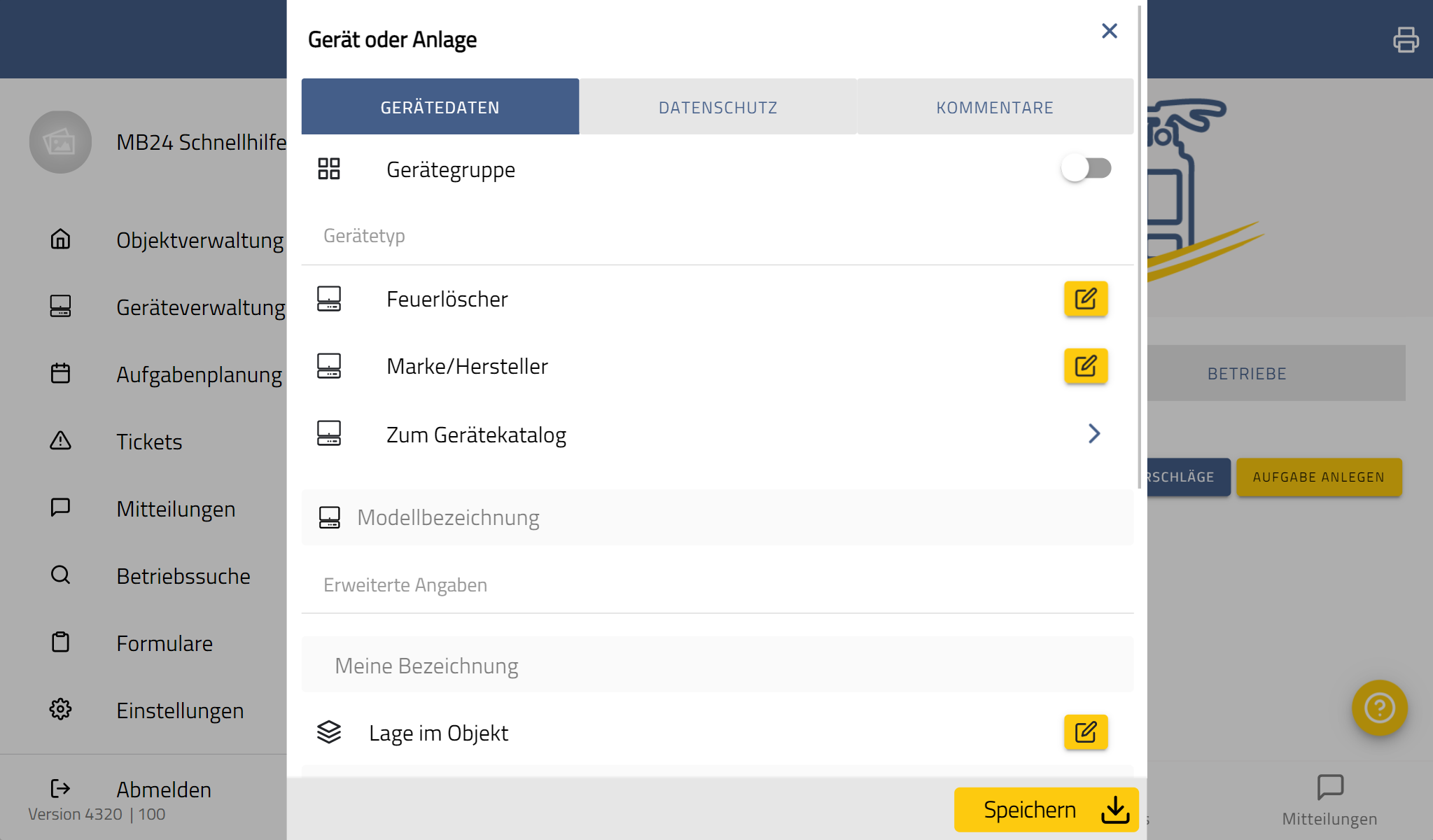
- Klicken Sie auf “Wartungspflichtige Anlage”
- Klicken Sie auf den Eintrag “Feuerlöscher”
- Klicken Sie auf den Eintrag “Schnellanlage”
- Klicken Sie auf den Eintrag “Weiter ohne Wartungen anlegen”
- Klicken Sie auf die Schaltfläche “Speichern”
Sie haben soeben Ihr erstes Gerät für das Objekt “Büro” erstellt!
Erste Aufgabe erstellen
Nun kümmern wir uns um die Wartung des Gerätes, indem wir eine Aufgabe anlegen:
- Klicken Sie in der Hauptnavigation auf den Punkt Geräteverwaltung
- Klicken Sie auf das Gerät, dem Sie die Aufgabe zuordnen möchten (in unserem Fall auf den zuvor erstellten “Feuerlöscher”)
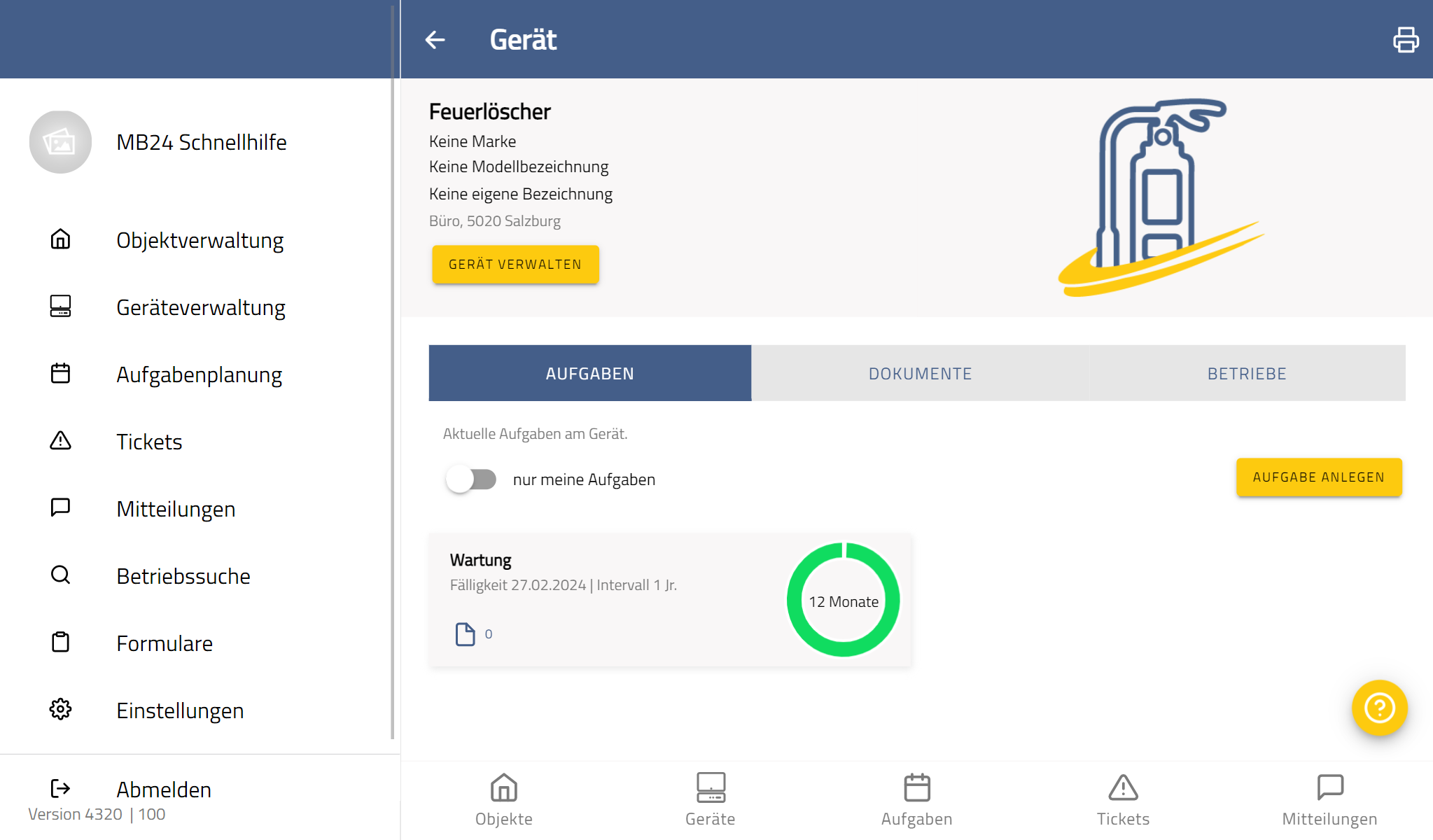
- Klicken Sie auf “Aufgabe anlegen”
- Geben Sie im Eingabefeld “Bezeichnung” eine treffende Bezeichnung für die Aufgabe ein. Klicken Sie auf “Speichern”.
Gratulation!
Sie haben den ersten großen Schritt in Richtung bessere Wartung getan. MyBuilding24 erinnert Sie fortlaufend an die angelegte Aufgabe für das Gerät “Feuerlöscher” im Objekt “Büro”.
Wie gehts weiter?
Mit dem Abschluss dieser Schnellhilfe haben Sie erfolgreich Einblick in das Wartungskonzept von MyBuilding24 erhalten. Aber: MyBuilding24 kann noch sehr viel mehr!
Konsultieren Sie unser Handbuch für fortgeschrittene Anwendungsfälle.
Lernen Sie, wie Sie mehrere Objekte gemeinsam Gruppe warten, Formulare für das einheitliche Durchführen von Aufgaben erstellen, Service-Betriebe direkt am Gerät hinterlegen uvm!
Das Wartungskonzept von MyBuilding24 bringt Ihre Wartung in Form und erleichtert den Alltag.
Version:
Aktualisiert: 31.07.2024